
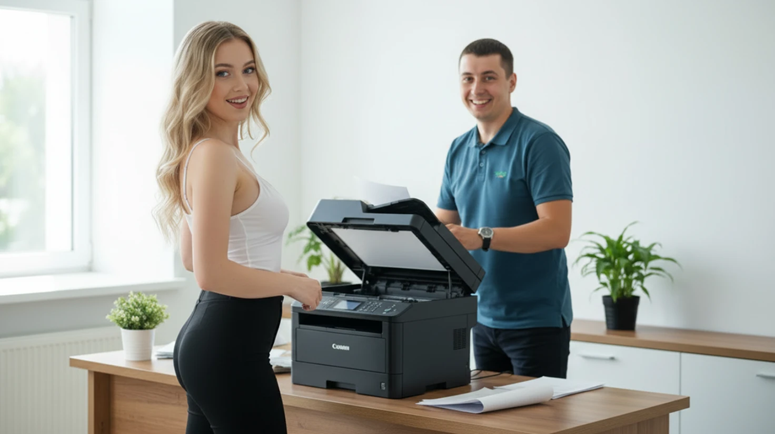
Canon MF3010 — один з найпопулярніших принтерів для дому та малого офісу. Компактний, надійний, недорогий у обслуговуванні.
Але багатьох користувачів ставить в глухий кут просте питання: як на ньому сканувати документи ві можете дізнатись за посиланням: https://www.tonfix-service.in.ua/ua/blog/1149-canon-mf3010-yak-skanuvati-dokumenti, оскульки в Тонфікс дають надійні та корисні рекомендації.
Ви купили принтер, встановили драйвери, друкуєте без проблем. А сканування не працює. Де кнопка? Як вибрати формат? Куди зберегти файл?
Насправді Canon MF3010 вміє сканувати, але інтерфейс у нього не найінтуїтивніший. Розберемо все по кроках від підключення до отримання готового PDF.
Чому Canon MF3010 популярний для сканування
MF3010 це принтер 3-в-1: друк, копіювання, сканування. Сканер тут планшетний, роздільна здатність до 600 DPI, сканує кольорові документи та фото.
Переваги для сканування:
- Компактний розмір (вписується в маленьке робоче місце)
- Автоматичне виявлення розміру документа
- Підтримка PDF, JPEG, TIFF
- Швидкість сканування — до 10 сторінок за хвилину
Але є нюанс: MF3010 не має сенсорного екрану чи великих кнопок. Усе робиться через комп’ютер або прості комбінації кнопок.
Підготовка до сканування: що потрібно зробити
Перш ніж почати сканувати, перевірте:
1. Підключення. Принтер має бути увімкнений, підключений до комп’ютера кабелем USB (Wi-Fi MF3010 не має).
2. Драйвери. Встановіть драйвери MF3010 з офіційного сайту Canon. Без драйверів сканування не працюватиме.
3. Програма. Canon MF Toolbox — ключова програма для сканування. Вона йде разом з драйверами.
4. Папір. Документ чи фото має лежати лицьовою стороною вниз на склі сканера. Закрийте кришку.
Також крута інструкція та мануал тут: https://www.tonfix-service.in.ua/ua/blog/1289-kak-skanirovat-s-printera-na-kompyuter детально описується як сканувати з принтера на компютер, корисній гайд з різним розбором ситуацій які можуть виникнути підчас сканування на компютер.
Спосіб 1: Сканування через Canon MF Toolbox (найпростіший)
MF Toolbox — це програма від Canon для роботи з принтером.
Кроки:
- Відкрийте Canon MF Toolbox на комп’ютері (знаходиться в меню «Пуск» → Canon → MF Toolbox).
- Натисніть кнопку «Сканувати».
- Виберіть тип сканування:
- PDF — для документів (рекомендовано)
- JPEG — для фото
- TIFF — для архівування
- Виберіть «Сканер» (MF3010).
- Натисніть «Старт».
- Документ проскануєся. Збережіть файл у потрібну папку.
Готово. PDF готовий до розсилки чи архівування.
Спосіб 2: Сканування через стандартну програму Windows
Якщо MF Toolbox не встановлено або не працює:
Windows 10/11:
- Покладіть документ на скло.
- Натисніть Win + R, введіть ms-settings:scanners, натисніть Enter.
- Виберіть Canon MF3010.
- Натисніть **»Сканувати».
- Налаштуйте параметри (колір, роздільна здатність).
- Натисніть **»Сканувати».
Файл збережеться в папку «Сканування» на робочому столі.
Спосіб 3: Швидке сканування кнопкою на принтері
MF3010 має кнопку сканування на панелі.
Кроки:
- Покладіть документ на скло.
- Натисніть кнопку «Скан» на принтері.
- На комп’ютері з’явиться вікно MF Toolbox.
- Виберіть куди зберегти (PDF, папка).
- Натисніть OK.
Документ просканується автоматично.
Налаштування якості сканування Canon MF3010
MF3010 дозволяє налаштовувати параметри сканування:
Роздільна здатність:
- 150 DPI — для тексту (швидко, малий розмір файлу)
- 300 DPI — універсально
- 600 DPI — для фото та дрібного тексту (великий файл)
Колір:
- Чорно-білий — для документів
- Сірі відтінки — для фотографій
- Кольоровий — для кольорових документів
Формат:
- PDF — для документів (можна редагувати в Acrobat)
- JPEG — для фото (малий розмір)
- TIFF — для архівування (без втрат якості)
Розмір:
Автоматично або ручне обрізання.
Проблеми зі скануванням на Canon MF3010 та рішення
Сканер не працює
- Перевірте кабель USB.
- Перевстановіть драйвери.
- Перезапустіть комп’ютер.
Сканує чорно-біло замість кольору
- В MF Toolbox виберіть «Колір».
- Перевірте, чи закрита кришка сканера.
Сканований файл великий
- Зменште роздільну здатність до 150-300 DPI.
- Виберіть JPEG замість TIFF.
Полоски на скані
- Очистіть скло сканера.
- Запустіть очищення сканера в MF Toolbox.
Принтер не бачить сканер
- Перевстановіть MF Toolbox.
- Оновіть драйвери з сайту Canon.
Canon MF3010: як сканувати документи — секрети досвідчених користувачів
Досвідчені користувачі MF3010 радять:
Автоматичне збереження. Налаштуйте MF Toolbox на автоматичне збереження в папку «Сканування» на робочому столі.
Гарячі клавіші. Створіть ярлик для швидкого запуску MF Toolbox.
Сканування в PDF/A. Для архівування документів використовуйте PDF/A — стандарт для довготривалого зберігання.
Мультисканування. У MF Toolbox можна сканувати кілька сторінок і зберегти в один PDF.
OCR. Для розпізнавання тексту використовуйте Adobe Acrobat або ABBYY FineReader після сканування.
Альтернативи скануванню на MF3010
Якщо MF3010 не справляється:
Мобільний сканер. Додатки CamScanner, Adobe Scan сканують документи камерою телефону.
Хмарні сервіси. Google Drive, Dropbox мають вбудоване сканування.
Професійний сервіс. Якщо потрібно багато сканувати, зверніться до сервісу копіювання.
Але для домашнього використання MF3010 справляється чудово.
Як сканувати з принтера на комп’ютер: поради для будь-якої моделі
Налаштування MF3010 підходять для більшості принтерів Canon:
- Встановіть драйвери з сайту Canon.
- Встановіть MF Toolbox.
- Покладіть документ на скло.
- Запустіть сканування.
Для інших брендів використовуйте аналогічні програми: HP Smart, Epson Scan, Brother ControlCenter.
Обслуговування сканера Canon MF3010
Щоб сканер працював довго:
Очищуйте скло. Раз на місяць протріть скло м’якою ганчіркою без ворсу.
Не перевантажуйте. Не кладіть важкі книги на кришку.
Зберігайте вертикально. MF3010 компактний — ставте його вертикально, щоб економити місце.
Оновлюйте драйвери. Canon періодично випускає оновлення.
Canon MF3010 сканує просто
Сканування на Canon MF3010 — це не складно. Встановіть драйвери, MF Toolbox, покладіть документ на скло — і готово.
Найкращий спосіб — через MF Toolbox. Він простий, надійний, дає якісний результат.
Якщо виникли проблеми — перевірте кабель, перевстановіть драйвери, очистіть скло. 90% проблем вирішуються так.
MF3010 — відмінний вибір для дому та офісу. Друкує, копіює, сканує. І все це в одному компактному корпусі.